Unterschied zwischen Solid State Drive (SSD) und Hard Disk Drive (HDD)
Kurz gesagt
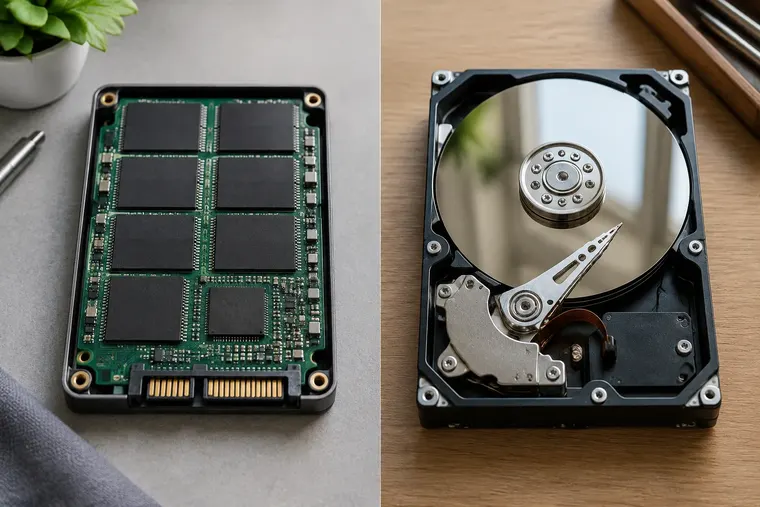
Eine SSD speichert Daten in Flash-Speicherchips, eine HDD magnetisch auf rotierenden Scheiben. SSDs reagieren meist schneller und arbeiten geräuschlos; HDDs bieten häufig mehr Speicherplatz fürs Geld, sind aber mechanisch empfindlicher.
Der HauptunterschiedEin Solid State Drive (SSD) speichert Daten in Flash-Chips; ein Hard Disk Drive (HDD) legt sie magnetisch auf rotierenden Scheiben ab.
Beide sind nichtflüchtige Laufwerke für Betriebssysteme und Dateien, unterscheiden sich aber grundlegend in Speichertechnik und Verhalten.
Steckbriefe
Steckbrief: Solid State Drive (SSD)
Eine Solid State Drive (SSD) ist ein digitales Speichermedium, das Daten in Flash-Speicherchips ablegt. Es besitzt keine beweglichen Teile.
- Flash-Speicher
- kurze Zugriffszeiten
- geräuschloser Betrieb
Beispiel Mein Laptop startet schneller, seit das Betriebssystem auf einer SSD liegt.
Steckbrief: Hard Disk Drive (HDD)
Ein Hard Disk Drive (HDD) speichert Daten magnetisch auf einer oder mehreren rotierenden Scheiben. Ein beweglicher Schreib-Lese-Kopf greift auf die Daten zu.
- magnetische Scheiben
- beweglicher Schreib-Lese-Kopf
- mechanischer Betrieb
Beispiel Ich sichere meine großen Videoaufnahmen auf einer externen HDD.
Auf einen Blick
| Merkmal | Solid State Drive (SSD) | Hard Disk Drive (HDD) |
|---|---|---|
| Was ist es? | Elektronischer Massenspeicher mit Flash-Chips | Mechanischer Massenspeicher mit Magnetscheiben |
| Typisch | Schnell, leise und stoßunempfindlicher | Große Kapazität zu oft niedrigeren Kosten |
| Wofür / wann? | Betriebssysteme, Programme und häufig genutzte Dateien | Große Archive und umfangreiche Sicherungskopien |
| Beispiel | Interne Laptop-SSD für Programme | Externe HDD für Fotos und Videos |
| Zugriff | Datenzugriff ohne mechanische Suchbewegung | Kopf muss Datenposition auf Scheibe erreichen |
| Geräusche | Im Betrieb praktisch geräuschlos | Dreh- und gelegentliche Zugriffsgeräusche möglich |
| Stoßempfindlichkeit | Keine beweglichen Teile, daher bei Stößen meist robuster | Mechanik kann während des Betriebs durch Stöße gefährdet werden |
Im Detail
Aufbau und Funktionsweise
In einer SSD werden Bits in Flash-Speicherzellen abgelegt. Ein Controller organisiert das Speichern und Auslesen und verteilt Schreibvorgänge über die Speicherzellen. Dadurch gibt es keinen Schreib-Lese-Kopf, der erst an eine bestimmte Stelle fahren muss.
Eine HDD enthält rotierende Scheiben, die mit magnetisierbarem Material beschichtet sind. Ein Schreib-Lese-Kopf liest oder verändert die magnetische Codierung, während die Scheiben sich drehen. Diese Mechanik ermöglicht große Speicherkapazitäten, bringt aber bewegliche Bauteile mit sich.
Geschwindigkeit im Alltag
Eine SSD kann Daten meist mit deutlich kürzeren Zugriffszeiten bereitstellen. Das fällt besonders beim Starten des Computers, beim Öffnen vieler kleiner Dateien und beim Laden von Programmen oder Spielen auf. Auch Dateiübertragungen können schneller sein, sofern Laufwerk, Anschluss und übrige Hardware mithalten.
Die tatsächliche Leistung hängt nicht nur davon ab, ob ein Laufwerk eine SSD oder HDD ist. Anschluss und Protokoll spielen ebenfalls eine Rolle: SATA-SSDs sind anders angebunden als NVMe-SSDs, die über PCI Express kommunizieren. Die Form eines Laufwerks, etwa M.2, verrät allein nicht sicher, welches Protokoll es nutzt.
Haltbarkeit und Energieverbrauch
Weil eine SSD keine rotierenden Teile besitzt, ist sie im laufenden Betrieb weniger anfällig für Schäden durch Erschütterungen. Flash-Speicherzellen können jedoch nur eine begrenzte Zahl von Schreibvorgängen verkraften. Controller verteilen diese Belastung; bei üblicher Nutzung ist die Schreibgrenze nicht automatisch ein Grund, eine SSD früh auszutauschen.
Bei einer HDD können Stöße während des Betriebs die empfindliche Mechanik beeinträchtigen. Außerdem können Drehgeräusche und Vibrationen hörbar sein. Ein pauschaler Sieger bei der Lebensdauer lässt sich trotzdem nicht nennen: Qualität, Nutzungsbedingungen, Alter und Ausfälle einzelner Komponenten sind entscheidend. Wichtige Daten sollten auf mehreren getrennten Speichern gesichert werden.
Kapazität und Einsatz
Für denselben Preis bietet eine HDD häufig mehr Speicherplatz als eine SSD. Deshalb eignen sich HDDs oft als zusätzlicher Speicher für große Foto-, Video- oder Musiksammlungen und für Sicherungskopien. Sie sind auch dann sinnvoll, wenn hohe Übertragungsgeschwindigkeit keine große Rolle spielt.
Eine SSD ist meist die passende Wahl für das Betriebssystem und Programme, die schnell verfügbar sein sollen. Viele Computer kombinieren beide Laufwerkstypen: Die SSD übernimmt System und häufig genutzte Dateien, die HDD dient als zusätzlicher Speicher. Preise und verfügbare Größen ändern sich, daher lohnt sich ein Vergleich für den konkreten Bedarf.
Wann nimmt man was?
- Wählen Sie eine SSD, wenn kurze Start- und Ladezeiten wichtig sind.
- Nutzen Sie eine HDD, wenn viel Speicherplatz bei begrenztem Budget zählt.
- Prüfen Sie vor dem Kauf Anschluss, Bauform und unterstütztes Protokoll Ihres Geräts.
- Für wichtige Dateien: Erstellen Sie zusätzliche Sicherungskopien, unabhängig vom Laufwerkstyp.
Gemeinsamkeiten
- Beide speichern Daten auch ohne laufende Stromversorgung.
- Beide können Betriebssysteme, Programme und persönliche Dateien enthalten.
- Beide sind als interne und externe Laufwerke erhältlich.
Häufiger Irrtum
Irrtum: „Eine SSD hält immer länger als eine HDD.“
Richtig: Die Lebensdauer hängt von Bauqualität, Nutzung und möglichen Defekten ab; der Laufwerkstyp allein entscheidet sie nicht.
Irrtum: „Jedes M.2-Laufwerk ist automatisch eine schnelle NVMe-SSD.“
Richtig: M.2 bezeichnet eine Bauform. M.2-Laufwerke können unterschiedliche Schnittstellen und Protokolle nutzen.
Häufige Fragen
Kann ich eine HDD durch eine SSD ersetzen?
Oft ist das möglich, wenn Anschluss und Bauform zum Computer passen. Vorher sollten Sie prüfen, welche Laufwerke das Gerät unterstützt, und Ihre Daten sichern.
Ist eine SSD für Backups geeignet?
Ja, eine SSD kann für Sicherungskopien verwendet werden. Entscheidend ist, dass wichtige Daten zusätzlich auf einem getrennten Speichermedium gesichert sind.
Was bedeutet NVMe bei einer SSD?
NVMe ist ein Protokoll für den Zugriff auf SSD-Speicher über PCI Express. Es ist nicht dasselbe wie die Bauform M.2, auch wenn viele NVMe-SSDs diese Bauform verwenden.